Guía Tomodachi Life

Al ayuntamiento podrás acceder casi desde el principio del juego, ya que se desbloquea en el tutorial del inicio del juego.
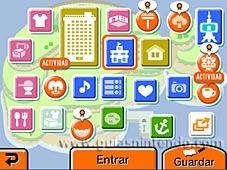
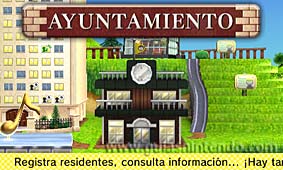
Dentro del ayuntamiento encontrarás varios apartados, pero no todos estarán disponibles desde el inicio.
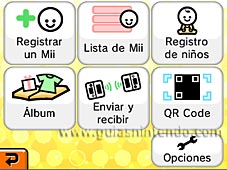
Los apartados que encuentras son los siguientes:
- Registrar Mii.
- Lista de Mii.
- Registro de niños (no disponible desde el inicio).
- Álbum.
- Enviar y recibir.
- QR Code.
- Opciones.
| REGISTRAR UN Mii |
Dentro de este apartado podrás crear Mii para que habiten en la isla. El número máximo de habitantes que puedes crear son 100 y residirán en los Apartamentos Mii.
Para crear un Mii, puedes hacerlo de varias formas: Desde cero - A partir de una foto - Transferir desde el editor de Mii.
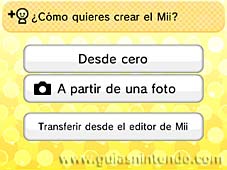
Crear un Mii "Desde cero".
Lo primero que debes elegir es el sexo del Mii. Después tendrás que elegir la forma de la cara y seguidamente tendrás que tocar las pestañas de la izquierda para elegir los ojos, la boca y el resto de elementos.
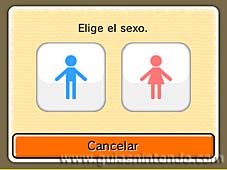

Cuando hayas dado forma al Mii, tendrás que pinchar en el icono con forma de hoja que está en la parte inferior para rellenar el perfil. Ahora tendrás que indicar el nombre, apellido, apodo, fecha de nacimiento, color favorito, sexo (pondrá automáticamente el sexo que indicaste anteriormente), si es adulto o niño, la relación con tu yo real y el nombre del creador. También tendrás que pulsar el icono que está a la derecha del nombre y del apodo para indicar como se pronuncian esos dos campos
En la parte de arriba de la pantalla táctil, verás otro botón en el que pone "Otros ajustes"
. Si pinchas en él, podrás indicar si quieres compartir el Mii que estás creando y si quieres que otras personas puedan modificarlo o no.


Cuando hayas rellenado el perfil, pincha en el siguiente icono que se ha iluminado en la parte inferior de la pantalla táctil para ajustar la voz que va a tener este Mii. Podrás elegir entre seis voces predeterminadas, elegir una aleatoria o incluso podrás personalizarla.


Tras elegir la voz, pincha en el siguiente icono que se ha iluminado en la parte inferior de la pantalla táctil para ajustar los cinco parámetros que marcarán la personalidad de este Mii. Tendrás que indicar la velocidad de movimiento, la forma de hablar, el grado de expresividad, el carácter y una opinión general. Tras hacerlo, pincha sobre el botón "Guardar" que ha aparecido en la esquina inferior derecha de la pantalla táctil.
A continuación, verás al Mii en la pantalla superior, mientras que en la inferior aparecerá la personalidad que lo caracteriza. Es muy importante que te acuerdes de ella porque a lo largo del juego te harán preguntas relacionadas con ella.


Crear un Mii "A partir de una foto".
Al crear un Mii a partir de una foto, casi todas las características se ajustarán solas.
Lo primero que debes hacer, es elegir el sexo, el tono de la piel, el color de ojos, el color de pelo y el peinado.


Seguidamente, te tendrás que hacer una foto siguiendo las pautas que te indican en pantalla. Recuerda que para que salga correctamente, debes tener buena iluminación, un fondo uniforme, mira de frente y no te tapes las cejas.


Tras hacer la foto, aparecerán ocho caras para que tú elijas la que más se parece a ti. Tras seleccionarla, también podrás hacer más ajustes o podrás pasar directamente al apartado donde se rellena el perfil pinchando en la hoja que ha aparecido en la parte inferior de la pantalla táctil.
Los siguientes pasos son los mismos que si hubieses creado el Mii desde cero como en la anterior explicación.


Crear un Mii "Transfiriéndolo desde el editor de Mii".
Si alguna vez has creado un Mii en el editor de Mii de tu Nintendo 3DS, podrás importarlo para que viva en la isla.
Tras seleccionar esta opción, debes elegir el Mii que quieres importar. Tras hacerlo, podrás modificar su aspecto (siempre que ese Mii tenga la opción copiar permitida cuando fue creado)
o podrás pinchar directamente en la hoja de la pantalla inferior para rellenar el perfil y los siguientes datos (ver la explicación de como crear un Mii desde cero de este mismo apartado).

| LISTA DE Mii |
Dentro de este apartado podrás ver un listado de los Mii que habitan en la isla.
Cuando te colocas sobre el nombre de un de los Mii, podrás ver su información en la pantalla superior y en la pantalla inferior aparecerán varias opciones.
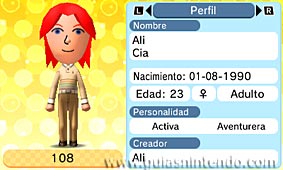
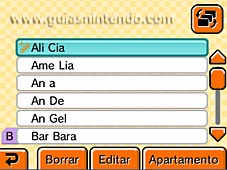
En la esquina superior derecha de la pantalla táctil, verás un icono con el que podrás colocar el listado por parámetros diferentes: Nombre - Apodo - Sexo - Año de nacimiento - Nacimiento - Personalidad.
En la parte inferior de la pantalla táctil verás tres botones: "Borrar" al Mii seleccionado, "Editar" su información o ir directamente a su "Apartamento".
| REGISTRO DE NIÑOS |
Este apartado no aparece desde el inicio, aparecerá cuando una de las parejas de residentes tenga un bebé y este crezca y decidas mandarlo de viaje a través de StreetPass.
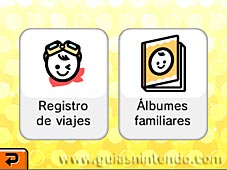
En registro de niños encontrarás dos apartados: Registro de viajes y Álbumes familiares.
- Registro de viajes.
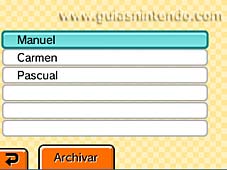
En registro de viajes, podrás seleccionar del listado a uno de los hijos de los residentes que hayas mandado de viaje.
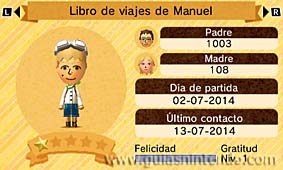
Cuando selecciones a uno de los niños, verás en la pantalla superior su información personal: Nombre del padre, de la madre, día de partida, último contacto, barra de felicidad y nivel de gratitud.
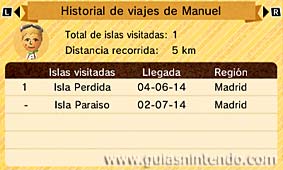
Si pulsas el botón "R", la información cambiará y te mostrará el total de islas visitadas, la distancia recorrida, el nombre de las islas que ha visto y cuándo lo ha hecho.
- Álbumes familiares.
Al seleccionar Álbumes familiares, podrás seleccionar el nombre de uno de los niños que hayas mandado de viaje a través de StreetPass.
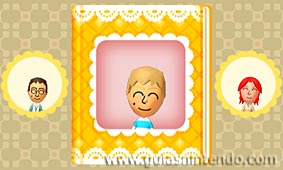
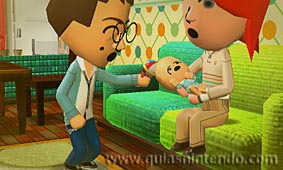
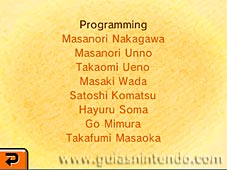
En la portada del álbum, verás al niño y a los lados verás a los padres. Dentro del álbum te mostrarán imágenes de como ha ido creciendo dicho niño hasta llegar a una edad adulta. Mientras, en la pantalla inferior, verás los títulos de crédito del juego.
| ÁLBUM |
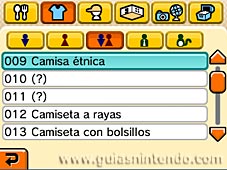
Dentro del apartado Álbum, podrás ver los listados de alimentos, ropa, sombreros, interiores, objetos y tesoros que has ido consiguiendo a lo largo del juego.
Todos estos objetos vendrán colocados por orden alfabético y además estarán numerados (así sabrás si te queda alguno por conseguir).
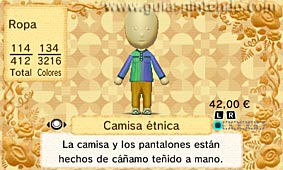
Cuando seleccionas uno de estos objetos, verás su descripción en la pantalla superior junto a su precio de compra (en el caso de alimento, ropa o sombreros) o de venta (en el caso de los tesoros).
| ENVIAR Y RECIBIR |
Con enviar y recibir, podrás intercambiar Mii u objetos de forma local con otro jugador que tenga el juego Tomodachi Life y también podrás enviar a los Mii que hayas creado al editor de Mii de tu Nintendo 3DS para que se queden allí almacenados.
Al elegir cualquiera de estas dos opciones, aparecerá un mensaje indicando que primero tendrás que guardar los avances del juego. Acepta el mensaje y se guardará automáticamente.
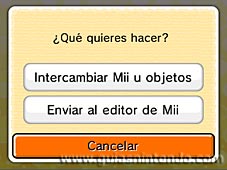
- Intercambiar Mii u objetos.
Cuando decides intercambiar Mii u objetos de forma local con otro jugador de Tomodachi Life que tengas cerca, te pedirán que elijas si quieres buscar usuario o esperarlos.
En una Nintendo 3DS debes elegir "esperar usuarios" y en la otra debes elegir "buscar usuarios".
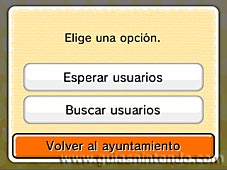
Después, cada jugador debe seleccionar que es lo que quiere intercambiar.
- Enviar al editor de Mii.
Si decides enviar uno de los Mii que has creado en Tomodachi Life al editor de Mii de tu Nintendo 3DS, solo has de elegirlo en la lista que aparece.
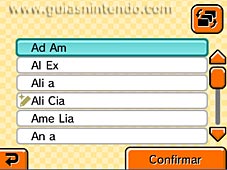
De esta manera, duplicarás este Mii y se quedará almacenado en tu Nintendo 3DS para que lo puedas utilizar en otros juegos.
| QR CODE |
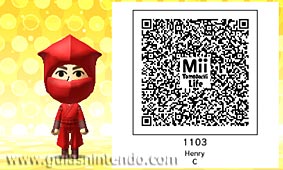
Dentro de este apartado podrás leer un QR Code con el que incluir un Mii a tu juego, o podrás crear una imagen QR de un Mii que tú hayas creado para enviarla, de modo que la podrán leer desde otra Nintendo 3DS para agregar el Mii que has mandado.
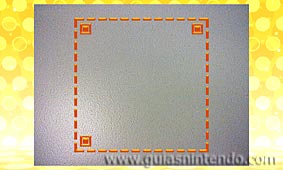
Si lo que quieres es incluir un Mii con un QR Code que te hayan enviado. solo tendrás que pinchar en la opción "Leer un QR Code" y se activará automáticamente la cámara de tu Nintendo 3DS. Haz que el código QR se quede dentro del recuadro naranja y la cámara lo reconocerá automáticamente. Así podrás importar el Mii que te han enviado sin necesidad de crearlo tú.
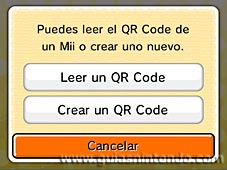
Si lo que quieres es mandar un código QR que contenga la información de un Mii que hayas creado tú, tendrás que seleccionar la opción "Crear un QR Code". De esta manera. podrás mandar ese Mii mediante una imagen para que lo puedan recuperar en otra Nintendo 3DS.
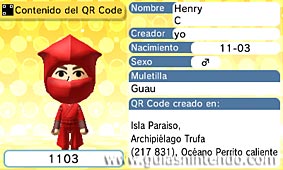
El QR Code contendrá la figura del Mii, su nombre, su creador, fecha de nacimiento, muletilla en el caso de que se la hayas dado, y el lugar de creación del código.
| OPCIONES |
Dentro de opciones podrás cambiar varios parámetros del juego.
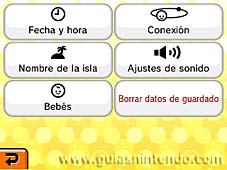
- Fecha y hora.
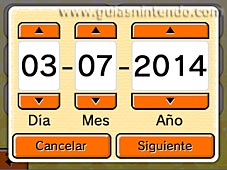
Entra en este apartado para cambiar la fecha y hora de Tomodachi Life. Ten en cuenta que esta hora no tiene nada que ver con la hora que tiene tu Nintendo 3DS.
Si cambias la fecha y hora, los residentes no podrán hacer donaciones en la fuente durante 24 horas.
- Conexión.
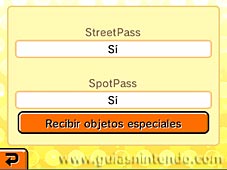
Dentro de este apartado podrás activar o desactivar StreetPass para recibir información de otros jugadores de Tomodachi Life en el caso de cruzarte con ellos teniendo tu Nintendo 3DS en el modo de espera (juego encendido con la consola cerrada).
También podrás activar o desactivar SpotPass para recibir automáticamente objetos de Nintendo a través de internet. Si lo tienes desactivado, podrás pulsar el botón "Recibir objetos especiales" para ver si hay algo nuevo.
- Nombre de la isla.
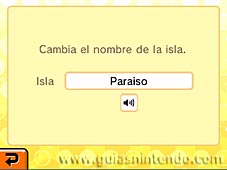
Aquí podrás cambiar el nombre de tu isla. También podrá indicar como se pronuncia pulsado sobre el pequeño altavoz que está debajo del recuadro donde pone el nombre.
- Ajustes de sonido.
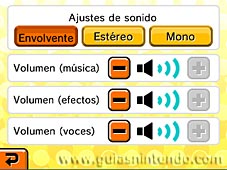
Puedes elegir tres tipos de sonido diferente: Envolvente - Estéreo - Mono.
Además, también podrás elegir el volumen de la música, de los efectos y de las voces. Para hacerlo, pulsa los botones "+" o "-" que están a los lados de cada barra.
- Bebés.
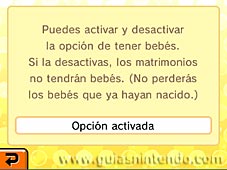
Con esta opción podrás activar o desactivar la opción de tener bebés. Al desactivarla, los matrimonios no tendrán bebés, pero no se perderán los bebés que hayan nacido hasta el momento.
- Borrar datos de guardado.
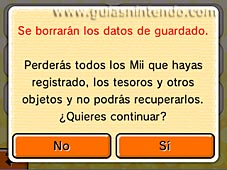
Esta opción solo debes usarla si quieres borrar toda la información de los avances que hayas realizado en el juego, es decir, que el juego se quedará como si nunca lo hubieses usado.

Términos y condiciones