Guía Super Mario Maker for Nintendo 3DS

Crear tu propio nivel de Mario es tan fácil como garabatear en un papel. Combina elementos que conoces bien de maneras sorprendentes para crear nuevos niveles, editar los niveles que tengas guardados o modificar los niveles conseguidos en el Desafío Super Mario.
Una vez que hayas creado tu nivel único, podrás compartirlo con tus amigos por vía local inalámbrica o por StreetPass.
Nota. Échales un vistazo a los niveles de Desafío Super Mario y a los niveles mundiales para inspirarte. Siempre puedes guardar un nivel que te guste y modificarlo como quieras. ¡Y además tienes las lecciones de Yamamura!
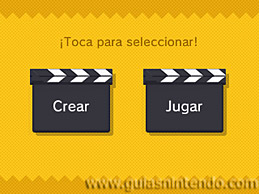
Toca "Crear" en la pantalla del título o "Crear un nivel" en el menú principal para empezar a diseñar un nivel (siempre aparecerás en el último nivel que hayas creado).

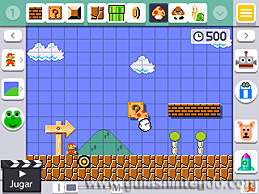
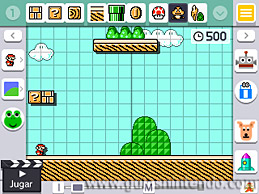
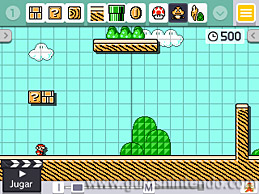
Una vez en el editor de niveles, toca un elemento del nivel en la paleta y, a continuación, toca en qué lugar de la pantalla táctil quieres colocarlo. Puedes mover a Mario tocándolo y deslizándolo con el lápiz, con la cruz de control o con el botón deslizante.
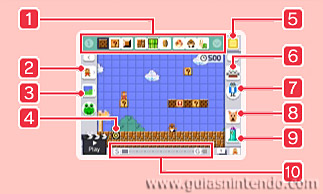
| 1. PALETA |
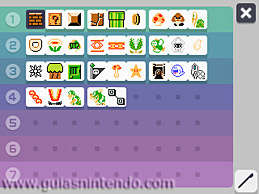
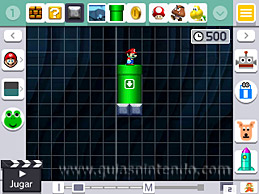
Contiene los elementos que puedes usar en tus niveles. Toca la flecha que hay a la derecha del todo para seleccionar distintos grupos de elementos. Toca el icono del lápiz para organizarlos y que te resulte más sencillo acceder a los que utilizas con más frecuencia.

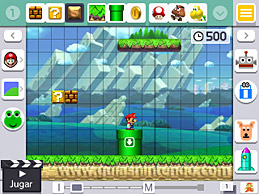
Debes tener en cuenta que algunos elementos se pueden combinar entre sí. Por ejemplo, puedes poner una tubería y después puedes arrastrar a un enemigo sobre ella para indicar que este saldrá de su interior.
También hay algunos objetos o enemigos que si los mueves rápidamente hacia los lados después de colocarlos en el escenario
cambiarán de forma o de color.
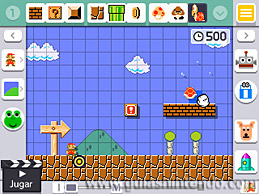
Si quieres crear raíles, selecciona  en la paleta y toca la pantalla para colocar raíles hasta en ocho direcciones diferentes. La dirección de movimiento del raíl se indica con una línea punteada. Coloca enemigos y otros elementos sobre él, y estos se desplazarán a lo largo del recorrido. Tocando el extremo del raíl puedes configurar si el movimiento se detiene en ese punto.
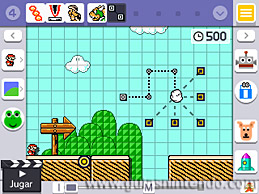
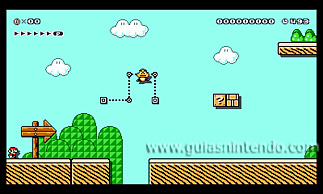
Áreas principal y secundarias. Si tocas a Mario y lo arrastras a una tubería, podrás crear un área secundaria al otro lado de la tubería. Toca  para alternar entre las áreas principales y secundaria.
| 2. APARIENCIAS |
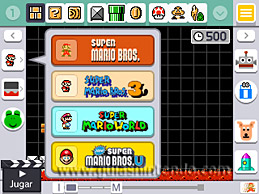
Escoge la apariencia de uno de estos cuatro juegos: Super Mario Bros., Super Mario Bros. 3, Super Mario World o New Super Mario Bros. U. Para ello has de pinchar en el icono de la esquina superior izquierda de la pantalla táctil y seleccionar el título que prefieras.
| 3. ENTORNOS |
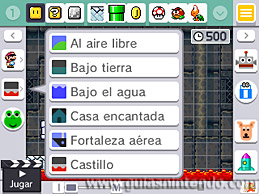
También podrás elegir el entorno, pudiendo escoger entre: Al aire libre, Bajo tierra, Bajo el agua, Casa encantada, Fortaleza aérea o Castillo.
| 4. POSICIONES DE INICIO Y META |
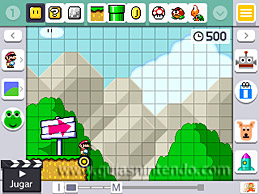
Toca  y desplázalo hacia arriba o abajo para cambiar la altura del punto de inicio o de la meta. Si en la meta tocas las flechas de hacia los lados, también podrás adelantar o atrasar su posición en el recorrido.
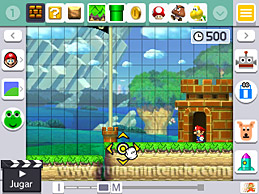
| 5. MENÚ PRINCIPAL |
Toca  para abrir el menú principal.
| 6. GUARDAR / CARGAR (GUARDABOT) |
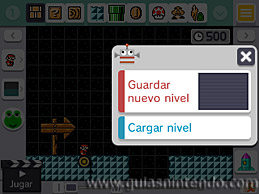
Toca el icono del "Guardabot" para guardar el nivel que hayas creado o cargar uno que hayas guardado previamente.
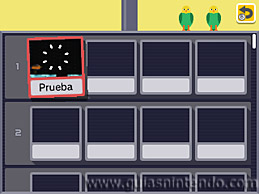
Selecciona una ranura para guardar tu nivel y darle un nombre. Si seleccionas una ranura que ya contiene un nivel, este se sobrescribirá (el nivel se guarda en la tarjeta SD).
| 7. BORRAR ELEMENTOS DEL NIVEL |
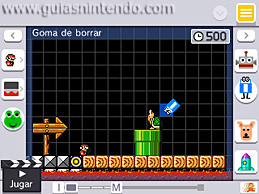
Toca al Sr. Gómez cuando quieras borrar alguno de los elementos que hayas colocado. Tócalo de nuevo para volver a la pantalla de edición.
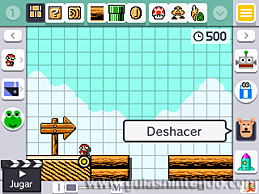
| 8. DESHACER |
Toca a Can-celín para anular la última acción que hayas realizado.
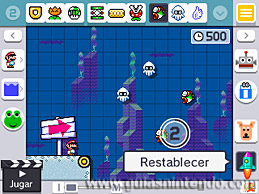
| 9. RESTABLECER |
Tócalo y mantenlo hasta que termine la cuenta atrás para borrar todos los elementos colocados en el nivel.
| 10. EXTENSIÓN DEL NIVEL Y POSICIÓN ACTUAL |
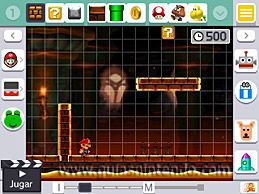
Toca el icono de la M y, sin soltarlo, arrástralo hacia los lados para alargar o acortar el nivel. Si desplazas el recuadro central hacia los lados, cambiarás el punto de edición y la posición de Mario. Toca el icono de la I para moverte al punto de inicio del nivel o el de la M para desplazarte a la meta.
| PROBAR A JUGAR (PLAY) Y RECORRIDO DE MARIO |
Toca "Play" para jugar sobre la marcha al nivel que estás creando. Si vuelves a tocarlo, completas el nivel o pierdes todas las vidas, volverás a la pantalla de creación. Pulsa "Select" o toca y mantén "Play" para empezar a jugar desde el principio.
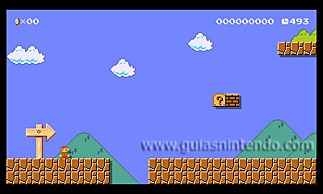
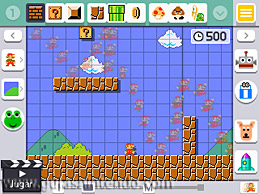
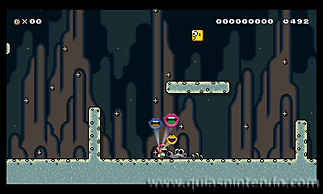
Si tocas el icono de Mario que hay en la esquina inferior derecha de la pantalla táctil tras probar un nivel ( ), se marcarán con una estela los últimos pasos que ha seguido Mario. ¡Esto te será de gran ayuda para saber dónde colocar los diversos elementos!
| TIEMPO Y DESPLAZAMIENTO |
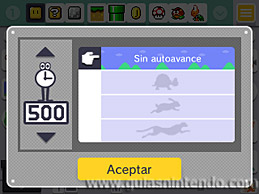
Toca el reloj con números que hay en la esquina superior derecha de la pantalla táctil, bajo fila de elementos de la paleta, para configurar el tiempo máximo que tendrás para llegar a la meta y seleccionar si la pantalla tendrá desplazamiento automático (hay tres velocidades diferentes) o no. ¡Modificar estas opciones puede aumentar drásticamente la dificultad del nivel!
| SONIDOS (RANA) |
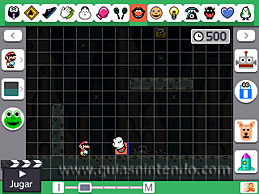
Toca el icono de la rana para abrir una paleta especial para efectos de sonido, los cuales puedes seleccionar como elementos del nivel. Además, puedes sacudirlos a todos para cambiar su efecto.
| SELECCIONAR, MOVER Y COPIAR VARIOS ELEMENTOS |
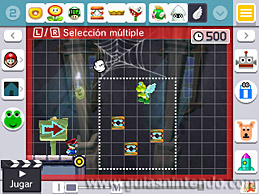
Para hacer una selección múltiple, pulsa el botón L o R una vez y después haz un rectángulo en la pantalla táctil alrededor de los elementos que te interesen. A continuación, pulsa L o R dos veces y así podrás moverlos todos a la vez.
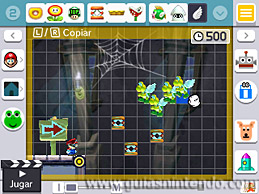
Para copiar elementos, pulsa L o R dos veces seguidas y selecciona el elemento o la selección de elementos que quieras. Después arrástralos a otro lugar del nivel y así podrás duplicarlos directamente.
| MOSTRAR Y OCULTAR ICONOS |
Toca las flechas que hay las esquinas superiores de la pantalla táctil, bajo fila de elementos de la paleta, para ocultar iconos como el de la apariencia del nivel y el de guardar y cargar. ¡Así tendrás más espacio en pantalla para crear tu nivel!
Toca las flechas de nuevo para volver a mostrar los iconos.

Términos y condiciones