Guía Bravely Default

| MENÚ PRINCIPAL |
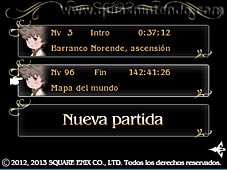
En la pantalla del título encontrarás tres casillas donde podrás guardar tres partidas diferentes.
También tendrás la opción de borrar una de las partidas o de copiar una de ellas para duplicarla en otra casillas. Para que aparezca la opción de "Copiar" y "Borrar", dale a una especie de flecha que hay en la esquina inferior derecha y revelará un desplegable con estas dos opciones.
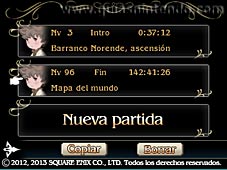
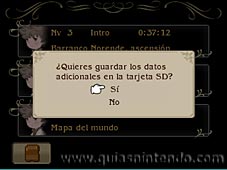
Si seleccionas la opción "Copiar", verás que en la esquina inferior izquierda de la pantalla táctil aparece una tarjeta de color amarillo. Si pulsas sobre esta tarjeta te preguntarán si quieres guardar daros adicionales en la tarjeta SD. Estos datos se usarán en los próximos juegos de la serie, pero no en el actual.
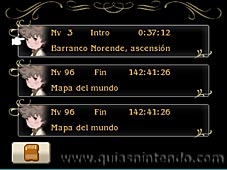
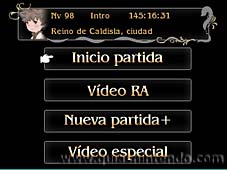
Tras elegir una de las partidas, aparecerá un nuevo menú en el que hay cuatro opciones, pero al principio solo podrás acceder a las dos primeras. La tercera y cuarta opción, aparecerán después de ver el final del juego tras derrotar a Ouroboros en el Capítulo Fin.
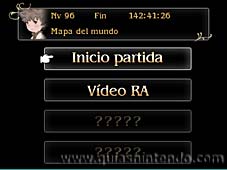
La primera opción es para iniciar la partida que has seleccionado.
La segunda opción es para cargar tarjetas RA con la Cámara de Nintendo 3DS y así poder ver vídeos RA.
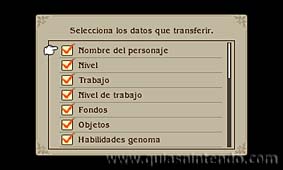
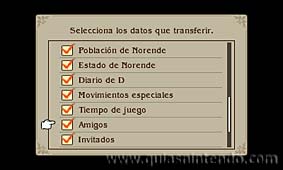
La tercera opción indica "Nueva partida +". Al seleccionar esta casilla podrás empezar una partida nueva, pero podrás indicar que objetos quieres mantener de la partida que tienes completa. Puedes mantener, Nombre del personaje - Nivel - Trabajo - Fondos - Objetos - Habilidades genoma - Población de Norende - Estado de Norende - Diario de D. - Movimientos especiales - Tiempo de juego - Amigos - Invitados).
La cuarta opción, es para poder ver de nuevo el vídeo que viste al finalizar los títulos de crédito. En este vídeo te hablan sobre el siguiente juego de esta saga, Bravely Second.
| MENÚ DEL MAPA |
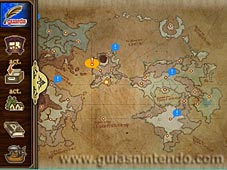
El menú del mapa aparece al pulsar derecha en la cruz de control o al tocar la pestaña que hay en el borde izquierdo de la pantalla táctil.
No todos los iconos aparecerán desde el inicio, sino que lo harán a medida que vayas avanzando en la aventura. De vez en cuando, sobre algunos de estos iconos aparecerla palabra "Act.". Esto quiere decir que en ese apartado ha aparecido alguna información nueva.
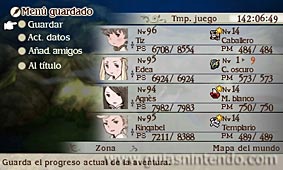
- Guardar. Está disponible desde el inicio, y sirve para guardar tu progreso en el juego cuando te encuentres en el mapa general del mundo. Dentro de las ciudades y de las mazmorras solo podrás guardar hablando con el aventurero.
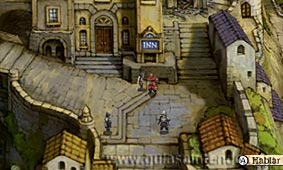
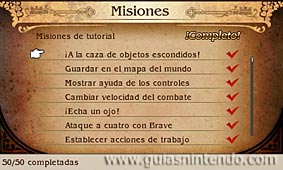
- Misiones. Disponible después de salir del Reino de Caldisla tras hablar con el rey. Sirve para ver tu progreso en las diversas misiones.
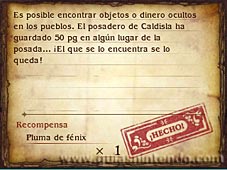
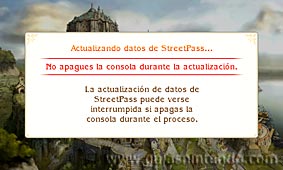
- Buzón. Disponible después de salir del Barranco Norende en compañía de Agnès. Sirve para obtener perfiles de los jugadores con quienes te cruces con StreetPass.
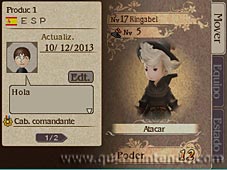
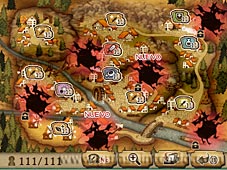
- Pueblo de Norende. Disponible después de hablar con el rey del Reino de Caldisla en compañía de Agnès. Reconstruye Norende, donde Tiz nació y se crió.
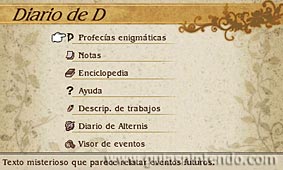
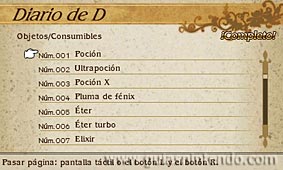
- Diario de D. Disponible después de que Ringabel se una al grupo en la posada del Reino de Caldisla. Consulta guías e información obtenida en tus aventuras: Profecías enigmáticas, Notas (personas, lugares, notas y términos), Enciclopedia (objetos, bestiario, bonif. de combate y habilidades), Ayuda, Descripción de trabajos, Diario de Alternis (tras acabar el capítulo 4) y Visor de eventos (historia principal, historia secundaria, conversación y secuencias de vídeo).
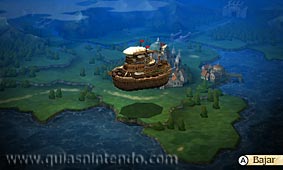
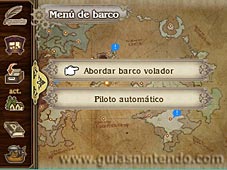
- Menú de barco. Viaja por el mundo con un barco volador a partir del Capítulo 3. Selecciona este icono cuando estés en una zona en la que puedes subir al barco volador y después podrás aterrizar sobre cualquier explanada.
Mientras vas volando, podrás controlar al barco a tu antojo para dirigirte hacia donde desees o podrás usar el piloto automático para que al barco avance solo.
Cuando estés en el barco, puedes volver a pulsar este icono para abordarlo y así poder caminar por su interior, de manera que podrás entrar en las tiendas y en la posada.
| PANTALLA DEL MENÚ |
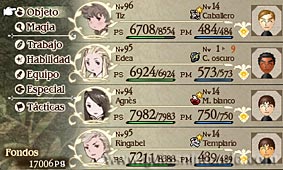
Éste menú aparecerá en la pantalla superior cuando pulses el botón "X"
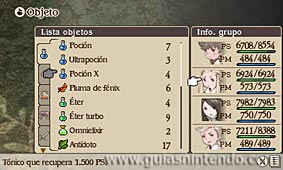
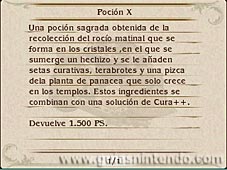
- Objeto. Puedes usar los objetos del inventario que quieras. Para ello, selecciona el objeto que quieras usar y un objetivo.
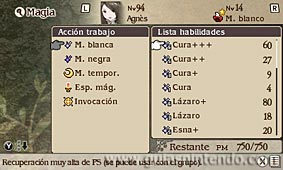
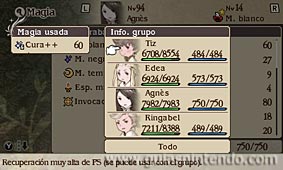
- Magia. Selecciona la magia que quieras usar y luego un objetivo. Cuando estés viendo las magias disponibles, puedes pulsar el botón "Y" para que aparezcan al inicio de la lista las magias que puedes usar en ese momento.
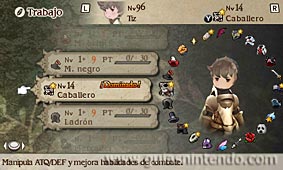
- Trabajo. Los personajes pueden cambiar de trabajo, lo que modificará sus estadísticas, la aptitud del equipo y su aspecto. Lee la información sobre trabajos que aparece en la pantalla táctil antes de elegir un trabajo.
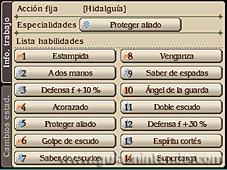
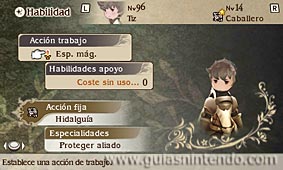
- Habilidad. Fija las Habilidades que quieres usar y revisa las habilidades y las características del trabajo actual: Acción de trabajo (fija una acción de trabajo seleccionada), Habilidades apoyo (selecciona un trabajo y a continuación una habilidad para fijar apoyos), Acción fija (coloca el cursor sobre esta opción para ver las acciones fijas en la pantalla táctil) y Especialidades (coloca el cursor sobre esta opción para ver una descripción de las especialidades del trabajo en la pantalla táctil).
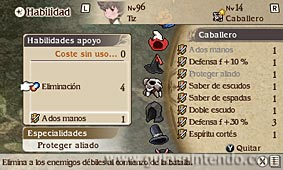
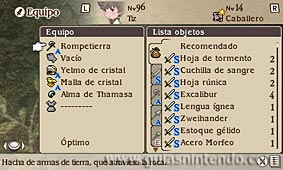
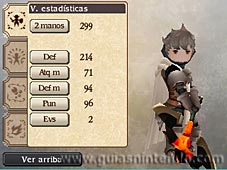
- Equipo. Puedes cambiar el equipo de un personaje. La pantalla superior muestra el equipo y los objetos que tiene; y la pantalla táctil, el aspecto del personaje con su equipo y su estado. Para cambiar de equipo selecciona la ranura que quieras cambiar y, a continuación, elige la nueva arma o parte de armadura con la que te quieras equipar. Para vaciar la ranura, selecciona "Quitar".
Si quieres que el juego elija automáticamente el equipo del personaje, selecciona "Recomendado" u "Optimo".
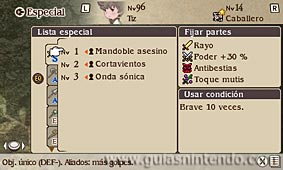
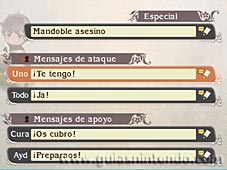
- Especial. Los movimientos especiales son accesibles si se cumplen ciertas condiciones. Los requisitos difieren según el tipo de arma, pero, una vez que se cumplan, se podrá usar el movimiento especial del arma equipada.
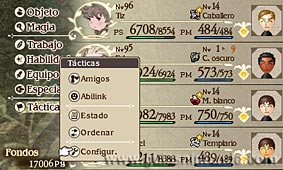
- Tácticas. Dentro de este apartado encontrarás varios subapartados: Amigos - Abilink - Estado (ves el estado de tus personajes)- Ordenar (ordena los personajes de la lista) - Configuración.

Términos y condiciones