Guía Metroid Dread

| Menú principal |
Es la primera pantalla que ves cuando presionas el botón  en la pantalla de título. Si es la primera vez tendrás que seleccionar un casillero para crear una nueva partida.
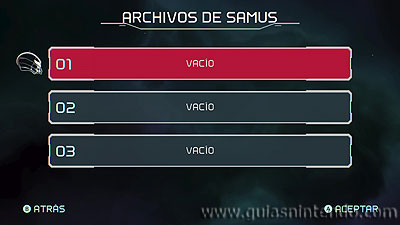
Si ya tienes un archivo guardado puedes pulsar el botón  para entrar en el menú del archivo o pulsa el botón para seleccionarlo y entrar en el menú de la partida.
| Menú del archivo |
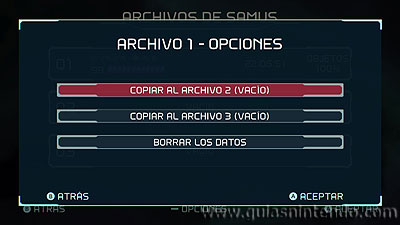
Aparece cuando en un archivo ya creado pulsas el botón .
Podrás copiar el archivo actual en uno de los otros dos casilleros o borrar los datos y dejarlo vacío (si lo borras, no podrás recuperarlo).
| Menú de la partida |
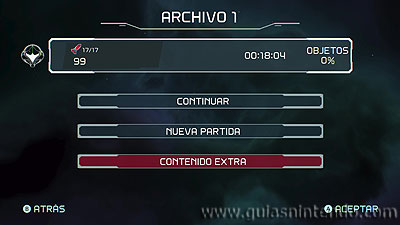
- Continuar: Continuar la partida grabada desde el último punto de guardado que usaste.
- Nueva partida: Comenzar una partida nueva borrando la anterior.
- Contenido extra: Ver el contenido extra que has desbloqueado en dicha partida.
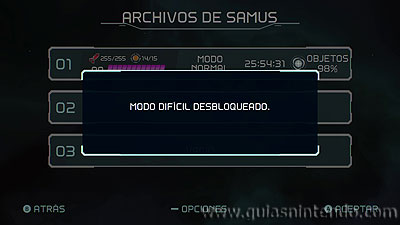
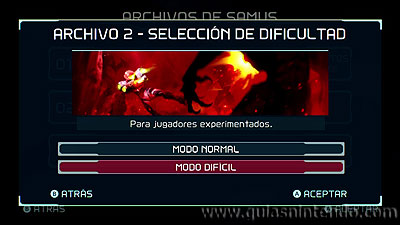
Una vez que completes el juego se desbloqueará el modo difícil del juego. Comienza una nueva partida para jugar en este nuevo nivel de dificultad.
| Contenido extra |
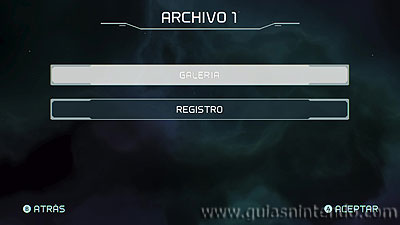
Tienes dos apartados aquí dentro; Galería y Registro.
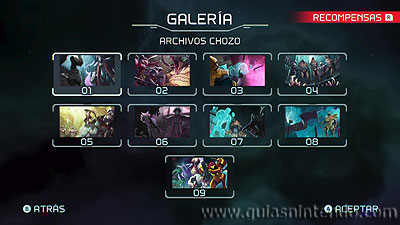
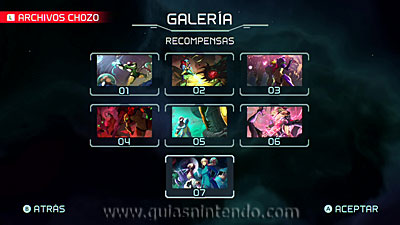
- En la galería podrás ver una serie de imágenes del juego, pero tendrás que ir desbloqueándolas, ya que al principio se encuentran ocultas. Hay dos galerías: Archivos Chozo y Recompensas.
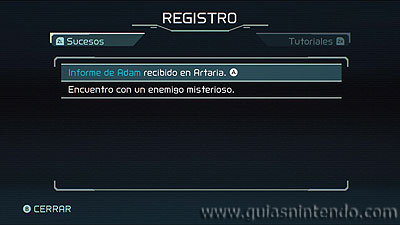
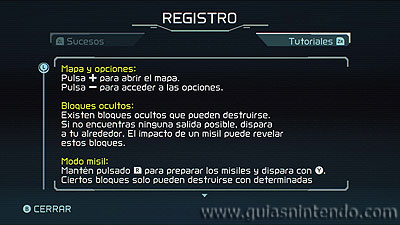
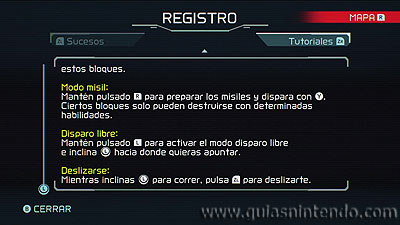
- En el registro puedes ver las anotaciones de todos los acontecimientos que van sucediendo durante la aventura y una recopilación de todos los textos de ayuda que van apareciendo.
| Menú de Opciones |
Puedes acceder a las opciones de juego pulsando el botón durante cualquier momento de la partida.
Aparecen 4 opciones:
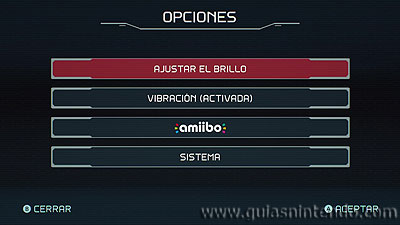
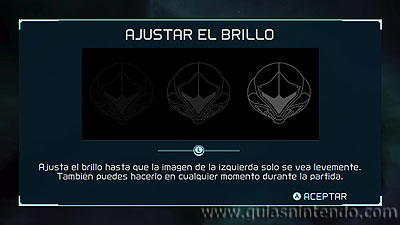
- Ajustar brillo: Es la misma pantalla que aparecía al comienzo del juego. Desde aquí podrás ajustarlo en cualquier momento. Mueve la palanca de control a izquierda o derecha para variar el brillo general del juego.
- Vibración: Puedes activar o desactivar la vibración del mando de control.
- amiibo: Desde aquí podrás acceder a la pantalla del lector de amiibo.
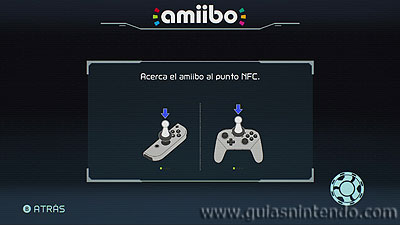
- Sistema: Tendrás acceso a las opciones del sistema.
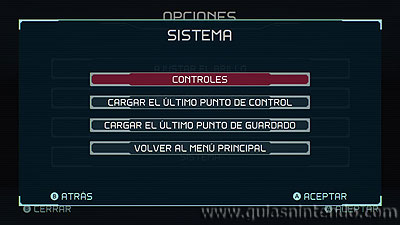
Controles: Puedes ver una pantalla con todos los controles del juego.
Cargar el último punto de control: Volverás al último punto importante guardado automáticamente (el mismo punto al que vas si pierdes la vida).
Cargar el último punto de guardado: Vas al último lugar donde grabaste la partida voluntariamente.
Volver al menú principal: Sales de la partida sin guardar y regresas al menú principal.
| Menú de juego |
Es el menú que aparece cuando presionas el botón  durante cualquier momento de la partida.
Principalmente podrás ver el mapa, aunque pulsando
 y
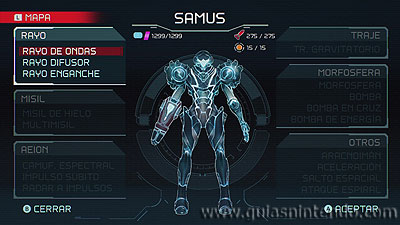
y  puedes acceder también al registro o ver una pantalla de Samus, con un resumen de las habilidades conseguidas, armas disponibles y el total de energía, misiles y bombas de las que dispone.
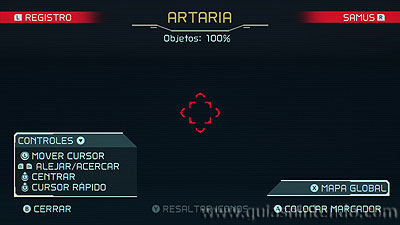
En el mapa podrás moverte con libertad por toda la zona en la que te encuentres, y pulsando el botón puedes colocar marcadores de colores en los puntos que te interesen (después desde el mapa pequeño en la esquina verás una flecha del mismo que color que te marca la dirección).
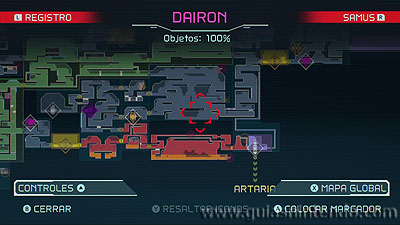
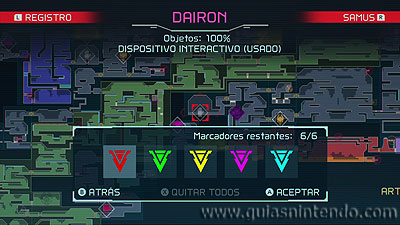
También podrás marcar un objeto o cualquier elemento del mapa con el botón  y te indicarán con unos corchetes blancos todos los objetos del mismo tipo que hay en el mapa (solo en los terrenos que tengas descubiertos). Además, si es un objeto o elementos que todavía no has cogido o usado, los corchetes serán amarillos.
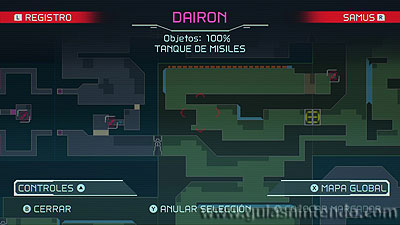
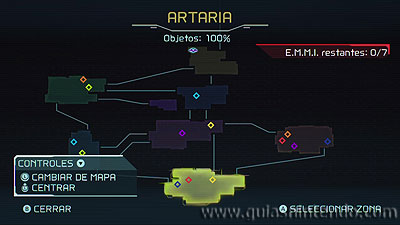
También podrás ver el mapa general independientemente de la zona que te encuentres pulsando  , así podrás ver todas las zonas que has visitado y el mapa de cada una de ellas junto con el tanto por ciento conseguido.
Por último, si pulsas abajo en la cruz de control podrás esconder o mostrar los controles del mapa, que te permiten alejar o acercar la imagen, centrarla o cambiar la velocidad del cursor.

Términos y condiciones