Guía Mystery Case Files: El incidente Malgrave

Al inicio del juego, verás que hay tres casillas para poder salvar tres partidas diferentes.
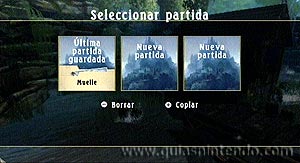
Estas partidas las puedes borrar pulsando el botón "-"
y después indicando el archivo que deseas eliminar.
También puedes copiar una partida guardada en uno de los casilleros que tengas vacíos. Para ello, debes pulsar el botón "+", seguidamente debes elegir la partida que quieres duplicar y después debes seleccionar la casilla vacía donde quieres copiarla.
Si durante el juego pulsas el botón "+", entrarás en el menú de pausa, donde puedes seleccionar "Opciones" para configurar el juego o "Menú principal" para volver a la pantalla donde seleccionas la partida.
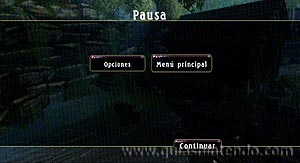
OPCIONES
Dentro del apartado de opciones podrás configurar los siguientes parámetros.
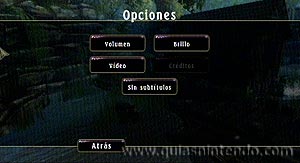
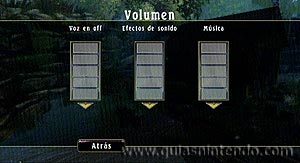
- Volumen: Puedes ajustar el volumen de la música, de las voces y de los efectos de sonido.
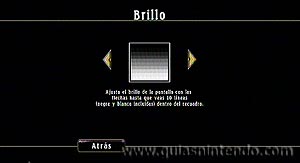
- Brillo: Puedes ajustar el brillo de la pantalla. Para hacerlo, tienes que pulsar sobre las flechas de los lados hasta que veas las 10 líneas que hay dentro del recuadro.
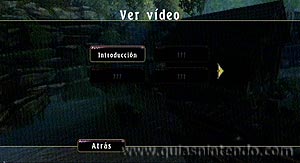
- Vídeo: En este apartado puedes volver a ver los vídeos que han aparecido durante la secuencia de juego. Los cuatro primeros aparecen directamente en la secuencia y los cuatro últimos aparecen cuando encuentres los objetos de la foto que está en la puerta del Almacén (Introducción - Estudio - Sótano - Final - Cometas - Diademas - Relojes - Osos).
- Créditos: Esta opción solo estará disponible cuando hayas completado el modo de juego "Aventura". Al seleccionarla verás los créditos de programación.
- Con subtítulos: Puedes hacer que aparezcan o no los subtítulos durante las secuencias de vídeo.

Términos y condiciones